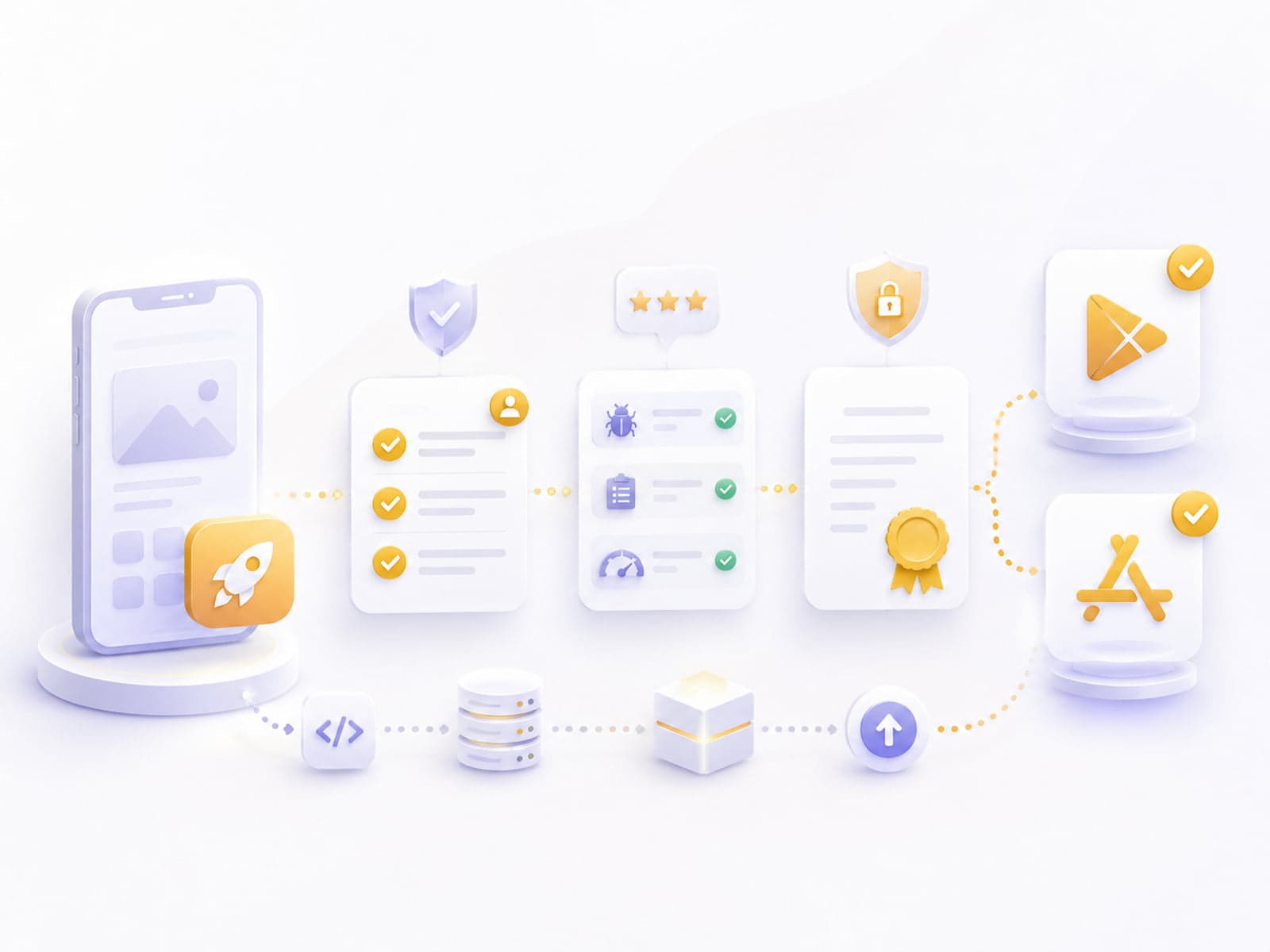
Die Entwicklung einer mobilen App ist fertig — das Deployment wirkt hingegen oft schwieriger, als es tatsächlich ist. Eine Verzögerung von 2-3 Wochen beim App Store- / Play Store-Review ist typisch, lässt sich mit der richtigen Vorbereitung aber vermeiden. Dieser Leitfaden führt Sie durch den gesamten Ablauf aus der Perspektive neuer Entwickler: Account-Setup, Zertifikatsverwaltung, Build-Konfiguration, Metadaten-Upload, Review-Prozess und die Fastlane-basierte Automatisierung.
Der Leitfaden spiegelt den Stand von Q1 2026 wider. Die Richtlinien von Apple und Google ändern sich schnell — es lohnt sich, auch die offizielle Dokumentation zu konsultieren, insbesondere zu Datenschutzerklärungen und dem Target API Level.
Voraussetzungen — was Sie vorher wissen sollten
Bevor Sie starten, müssen einige Dinge geklärt sein. Diese werden oft bis zur letzten Minute aufgeschoben, was zu einer Verzögerung von 1-2 Wochen führt.
Auf iOS-Seite
- Mitgliedschaft im Apple Developer Program (99 $/Jahr für Individual oder Organization, 299 $/Jahr für Enterprise — Letzteres für interne Distribution)
- Apple-ID mit 2FA (2FA ist inzwischen verpflichtend, schalten Sie es nicht ab)
- Mac (Xcode ist erforderlich; als Alternative bei fehlendem lokalem Mac ein Cloud-Mac-Dienst, z. B. MacStadium)
- Xcode 16+ (Stand Q1 2026; die Xcode-Version muss zur Ziel-iOS-Version passen)
- Zugang zu App Store Connect (Teil des Developer Accounts)
- D-U-N-S-Nummer (für Organization-Konten; kostenlos beantragbar, 1-2 Wochen Bearbeitungszeit)
Auf Android-Seite
- Google Play Console Developer-Konto (einmalig 25 $)
- Google-Konto mit 2FA
- Beliebiges Betriebssystem (Windows / Mac / Linux — ein Vorteil)
- Java JDK 17+, Android Studio Hedgehog oder neuer
- Beantworteter Datenschutzfragebogen (Data Safety) — seit dem Google-Update 2024 strenger
- App-Icons in allen Größen (iOS: 1024 × 1024 + adaptive Größen; Android: 512 × 512 + adaptives Icon-Vordergrund- und Hintergrundbild)
- Screenshot-Set (iOS: mindestens 6,7" + 5,5"; Android: 16:9 Phone + Tablet)
- Privacy-Policy-URL (öffentlich, DSGVO-konform)
- Nutzungsbedingungen-URL (optional, aber bei den meisten Stores für neue Submissions vorgeschrieben)
- App-Beschreibung auf Ungarisch und Englisch (die Beschreibung wird typischerweise vom Marketing-Team verfasst)
Tipp: Die Vorbereitung von Icons und Screenshots ist oft ein 1-2-tägiges Design-Projekt. Planen Sie dafür Zeit außerhalb der eigentlichen Deployment-Woche ein.
iOS-Deployment — in 10 Schritten
1. Bundle-ID und App-ID registrieren
Apple Developer Portal → Certificates, Identifiers & Profiles → Identifiers → neue App-ID. Bundle-ID-Konvention: com.firmenname.appname. Reverse-DNS-Notation, Kleinschreibung, Bindestriche erlaubt.
Bundle ID examples:
✓ com.corevanix.partneriapp
✓ hu.cegnev.flotta-mobile
✗ com.corevanix.PartneriApp  (Großschreibung nicht erlaubt)
✗ corevanix.app              (keine Reverse-DNS-Notation)
Ändern Sie die Bundle-ID niemals nach dem Release — das gilt als neue App, und sämtliche Nutzerdaten gehen verloren.
2. Capabilities und Services
In der App-ID müssen die verwendeten Capabilities explizit aktiviert werden:
- Push Notifications (falls Push genutzt wird)
- In-App Purchase
- Sign in with Apple
- Associated Domains (für Universal Links)
- Background Modes
- HealthKit, HomeKit usw.
Jede neue Capability erfordert ein eigenes Provisioning Profile — planen Sie das im Voraus ein.
3. Zertifikat und Provisioning Profile
Es werden zwei Zertifikate benötigt:
- Development-Zertifikat (für Debug-Builds, lokale Entwicklung)
- Distribution-Zertifikat (für App Store, TestFlight)
Provisioning Profile für das Distribution-Zertifikat. Xcode kann das alles automatisch verwalten (Automatically manage signing), in der Produktion ist eine manuelle Verwaltung jedoch besser — in der CI/CD-Umgebung bricht das automatische Signing häufig ab.
# Lokaler Cert-Export aus dem iCloud Keychain
security find-identity -p codesigning -v
# Listet die gespeicherten Zertifikate auf
4. Build-Konfiguration
Xcode → Product → Scheme → Edit Scheme → Run → Build Configuration: Release. Zusätzlich:
- Strip Debug Symbols: Yes
- Enable Bitcode: (seit Xcode 14+ veraltet, nicht mehr relevant)
- Optimization Level: -Os (Smallest, Fastest)
- Swift Compilation Mode: Whole Module Optimization
Ziel: Das Archive erscheint im Window → Organizer sauber und ohne Warnungen.
5. App Store Connect — App anlegen
App Store Connect → My Apps → neue App:
- Auswahl der Bundle-ID (in Schritt 1 registriert)
- SKU (interne ID — beliebig, z. B. „PARTNERI_APP_2026")
- App-Name (max. 30 Zeichen, erscheint so im App Store)
- Primärsprache
Dies ist der zeitaufwendige Teil. Jedes Feld ist verpflichtend:
- App-Name, Untertitel (max. 30 Zeichen), Keywords (max. 100 Zeichen, kommagetrennt)
- Beschreibung (max. 4000 Zeichen)
- Werbetext (max. 170 Zeichen — kann auch nach dem Live-Gang der App noch geändert werden)
- Support-URL, Marketing-URL
- Privacy-Policy-URL (öffentlich, live, DSGVO-konform)
- Screenshots in mindestens 1-3 Größen (iPhone 6,7" + 5,5" — die Vorgaben ändern sich etwa alle 2 Jahre)
- App-Icon 1024 × 1024 (PNG, ohne transparente Bereiche)
- App-Privacy-Fragebogen — welche Daten Sie erheben und warum
- Age-Rating-Fragebogen
- Content Rights
Die App-Privacy-Erklärung ist seit 2020 verpflichtend. Die Kategorien „Data Used to Track You", „Data Linked to You" und „Data Not Linked to You" müssen exakt angegeben werden.
7. Build-Upload
Xcode → Product → Archive → Distribute App → App Store Connect → Upload.
Typische Build-Verarbeitungszeit: 15-60 Minuten. In Extremfällen, vor allem an Release-Tagen, kann es auch 4-6 Stunden dauern.
# Mit Fastlane:
fastlane ios beta
Nach der Build-Verarbeitung können Warnungen auftauchen (Missing Marketing Icon, ITSAppUsesNonExemptEncryption usw.). Diese sehen Sie unter App Store Connect → TestFlight-Tab.
8. Submission
App Store Connect → Version → Build auswählen → Submit for Review.
Checkliste vor der Einreichung:
9. Review und Freigabe
Typische Review-Dauer: 24-48 Stunden (vor 2025 waren es 3-7 Tage — deutlich beschleunigt). Mögliche Ergebnisse:
- Approved: automatischer oder manueller Release (Sie entscheiden in den Einstellungen)
- Rejected: Sie erhalten die Begründung im Resolution Center — beheben und erneut einreichen
- In review: abwarten
- Pending Developer Release: genehmigt, aber Sie geben manuell frei
10. Monitoring nach dem Release
Die ersten 24-48 Stunden sind kritisch:
- Abstürze — Xcode Organizer → Crashes-Tab
- Bewertungen — App Store Connect → Ratings and Reviews
- TestFlight-Feedback — ist weiterhin aktiv
- Datenschutzvorfälle — Apple sendet eine E-Mail, wenn ein Problem erkannt wird
Häufige Ablehnungsgründe
| Ablehnungsgrund |
Lösung |
| Absturz beim Start |
Auf allen iOS-Versionen testen (min. Target → neueste Version) |
| Privacy-Policy-URL fehlerhaft |
Manuell prüfen, auf Ungarisch und Englisch |
| Login verpflichtend, ohne Erklärung |
Gast-Modus anbieten oder den Mehrwert erläutern |
| In-App-Purchase nicht relevant, aber Stripe-Flow vorhanden |
Apple erlaubt für digitale Leistungen nur IAP |
| Medizinische/finanzielle Aussage ohne Disclaimer |
Entsprechenden Disclaimer ergänzen |
| Zu wenig eigenständiger Inhalt (Klon) |
Die App muss einen eigenen Mehrwert bieten |
| Unangemessene Inhalte |
Content-Policy-Review |
| Fehlende erforderliche Funktionalität |
Die App darf kein Platzhalter sein |
Hinweis: Bei einer Ablehnung müssen Sie den Ablauf nicht bei Schritt 0 neu beginnen. Über das Resolution Center können Sie mit dem Reviewer kommunizieren — oft klärt sich die Sache nach 1-2 Antworten.
Android-Deployment — in 10 Schritten
1. Application-ID und Package-Name
Konvention: com.firmenname.appname. Die Application-ID ist in der build.gradle festgelegt — ändern Sie sie nach dem Launch niemals.
// app/build.gradle.kts
android {
    namespace = "com.corevanix.partneriapp"
    defaultConfig {
        applicationId = "com.corevanix.partneriapp"
        versionCode = 1
        versionName = "1.0.0"
        minSdk = 26
        targetSdk = 35  // 2026: Android 15
    }
}
2. Signing-Key generieren
keytool -genkey -v -keystore release.keystore \
  -alias upload -keyalg RSA -keysize 2048 -validity 10000 \
  -storepass <password> -keypass <password> \
  -dname "CN=Corevanix Kft., O=Corevanix, C=HU"
Wenn Sie die Keystore-Datei und das Passwort verlieren, verlieren Sie die App (mit einem neuen Keystore lässt sich nicht mehr publizieren, nur mit einer komplett neuen App). Bewahren Sie beides an einem sicheren Ort auf (1Password, Bitwarden, HashiCorp Vault).
3. Google Play App Signing (empfohlen)
Seit der Umstellung 2021 generiert und verwaltet Google Play selbst einen Signing-Key. Ihr mit dem „Upload-Key" signiertes AAB wird von Google mit dessen eigenem Produktions-Key neu signiert.
Vorteil: Verlieren Sie Ihren Upload-Keystore, kann Google einen neuen Upload-Key generieren — die App geht NICHT verloren.
Play Console → App Signing → Use Google Play App Signing
→ Upload your upload key certificate (or generate new)
4. Google Play Console — App anlegen
Play Console → All apps → Create app:
- Standardsprache
- App / Spiel
- Kostenlos / Kostenpflichtig
- Erklärung: App entspricht den Google-Play-Richtlinien
5. App Bundle (AAB) generieren
cd android
./gradlew bundleRelease
Das AAB liegt unter app/build/outputs/bundle/release/app-release.aab. Es ist die moderne Alternative zur APK (kleiner, Google zerlegt es dynamisch in plattformspezifische APKs).
# Bei RN mit Fastlane:
fastlane android beta
6. Internal Testing Track
Stellen Sie den Release immer zuerst in den Internal Testing Track. Unbegrenzte, kostenlose erneute Einreichungen; innerhalb von 1-2 Stunden auf Beta-Niveau verfügbar.
Play Console → Internal testing → Create release → Upload AAB.
7. Pre-Launch-Report
Google führt den Build automatisch in der Firebase Test Lab aus (~30 virtuelle Geräte). Abstürze, ANRs und Sicherheitsprobleme werden markiert.
Der Pre-Launch-Report ist nach 2-6 Stunden fertig. Ergebnisse:
- Absturz — Fix verpflichtend
- ANR (Application Not Responding) — Fix verpflichtend
- Performance-Problem — informativ, sollte aber behoben werden
- Sicherheitswarnung — Fix verpflichtend
- Barrierefreiheitsproblem — informativ
8. Closed / Open Testing
Nach Internal Testing folgt ein Test mit 50-1000 Beta-Nutzern im Closed Testing. Nach positivem Feedback geht es in den Production Track.
Vorteil des Closed Testing: echtes Nutzerfeedback noch vor der Production-Einreichung. Ein Zyklus von 2-4 Wochen ist typischerweise sinnvoll.
9. Production-Release
Phased Rollout: 1 % → 5 % → 20 % → 50 % → 100 %. Absturz-Analytics-Monitoring auf jeder Stufe. Bei einem Absturzspitzenwert → Rollout stoppen.
Day 1:  1% rollout
Day 2:  5% rollout
Day 4:  20% rollout
Day 7:  50% rollout
Day 14: 100% rollout
10. Monitoring nach dem Release
- Crashlytics (Firebase) — Abstürze, ANRs
- Play Console Vitals — Performance-Metriken, Akku, ANR-Rate
- Bewertungen — Play Console → Ratings and reviews
- Pre-Launch-Report — läuft bei jedem neuen Release erneut
Review-Dauer und häufige Ablehnungen
Google-Play-Review: 1-3 Tage bei der ersten Einreichung, später 12-24 Stunden. Häufige Probleme:
| Problem |
Lösung |
| Zu weitreichende Berechtigungen |
Nur tatsächlich genutzte Berechtigungen anfordern |
| Privacy-Policy / Data-Safety-Formular ungenau |
Data-Safety-Bereich aktualisieren |
| Datendeklaration unvollständig |
Jeden erhobenen Datentyp deklarieren |
| Target API Level zu alt (2026: min. 35) |
minSdk und targetSdk aktualisieren |
| Verstoß gegen App-Content-Policy |
Google-Play-Richtlinien prüfen |
| Spam- / Klon-App |
Die App muss einen eigenständigen Mehrwert bieten |
| Eingeschränkte Inhalte (z. B. Arzneimittel) |
Spezielle Freigabe / Disclaimer erforderlich |
Tipp: Das Data-Safety-Formular ist seit 2024 strenger. Die Datenerhebung jedes Drittanbieter-SDKs (Firebase, Mixpanel, OneSignal) muss deklariert werden. Vergessen Sie auch Sentry nicht — auch dieses erhebt Daten.
Versions-Synchronisierung
In einem Projekt führen Sie Builds für zwei Stores gleichzeitig aus. Zur Versions-Synchronisierung:
// package.json (RN-Beispiel)
{
  "version": "1.4.2"
}

// Die Build-Skripte verwenden dies für beide Plattformen
// iOS: CFBundleShortVersionString
// Android: versionName
Auch die Build-Nummer sollte synchron gehalten werden — das erleichtert das Debugging, wenn ein Bug-Report eingeht.
Feature-Parität
Weichen die Features auf den beiden Plattformen voneinander ab (z. B. Live Activity nur auf iOS), sind zwei Dinge wichtig:
- Dokumentation — klar festhalten, welche Funktion auf welcher Plattform verfügbar ist
- App Store- / Play Store-Beschreibung — unterschiedlicher Text je Plattform
Ein Notion- oder Linear-Dokument mit allen Store-Metadaten: Beschreibung, Screenshot-Links, Versionshistorie. Das Onboarding eines neuen Teammitglieds dauert damit 30 Minuten.
Automatisierung mit Fastlane
Das manuelle Deployment ist ein 2-3-stündiger Ablauf pro Release. Mit Fastlane sind es 5-10 Minuten.
Fastlane-Setup
# Auf iOS-Seite
cd ios
fastlane init

# Auf Android-Seite
cd android
fastlane init
Fastfile-Beispiel
# fastlane/Fastfile
default_platform(:ios)

platform :ios do
  desc "Push a new beta build to TestFlight"
  lane :beta do
    increment_build_number(xcodeproj: "MyApp.xcodeproj")
    build_app(
      scheme: "MyApp",
      export_method: "app-store",
      output_directory: "./build",
    )
    upload_to_testflight(
      skip_waiting_for_build_processing: true,
      changelog: changelog_from_commits,
    )
    slack(
      message: "iOS beta build #{lane_context[SharedValues::BUILD_NUMBER]} uploaded",
    )
  end

  desc "Submit for App Store review"
  lane :release do
    capture_screenshots
    build_app(scheme: "MyApp")
    upload_to_app_store(
      submit_for_review: true,
      automatic_release: false,
    )
  end
end

platform :android do
  desc "Push a new build to Internal Testing"
  lane :beta do
    gradle(task: "bundleRelease")
    upload_to_play_store(
      track: "internal",
      aab: "app/build/outputs/bundle/release/app-release.aab",
    )
  end

  desc "Production release"
  lane :release do
    gradle(task: "bundleRelease")
    upload_to_play_store(
      track: "production",
      rollout: "0.05",  # 5% phased rollout
    )
  end
end
GitHub Actions-Integration
# .github/workflows/mobile-beta.yml
name: Mobile Beta
on:
  push:
    branches: [main]
jobs:
  ios-beta:
    runs-on: macos-latest
    steps:
      - uses: actions/checkout@v4
      - uses: ruby/setup-ruby@v1
        with:
          ruby-version: 3.2
          bundler-cache: true
      - uses: actions/setup-node@v4
        with:
          node-version: 20
      - run: npm ci
      - run: bundle exec fastlane ios beta
        env:
          APPLE_ID: ${{ secrets.APPLE_ID }}
          APP_STORE_CONNECT_API_KEY: ${{ secrets.APP_STORE_CONNECT_API_KEY }}
          MATCH_PASSWORD: ${{ secrets.MATCH_PASSWORD }}

  android-beta:
    runs-on: ubuntu-latest
    steps:
      - uses: actions/checkout@v4
      - uses: actions/setup-java@v4
        with:
          distribution: temurin
          java-version: 17
      - uses: ruby/setup-ruby@v1
        with:
          ruby-version: 3.2
          bundler-cache: true
      - run: npm ci
      - run: bundle exec fastlane android beta
        env:
          PLAY_STORE_JSON_KEY: ${{ secrets.PLAY_STORE_JSON_KEY }}
Fastlane Match — Zertifikatsverwaltung
Mit Fastlane Match wird die Zertifikatsverwaltung deutlich einfacher:
# Matchfile
git_url("git@github.com:corevanix/mobile-certificates.git")
storage_mode("git")
type("appstore")

app_identifier(["com.corevanix.partneriapp"])
username("info@corevanix.com")
Der Befehl match appstore lädt die Zertifikate herunter und installiert sie. In der CI läuft das automatisch, lokal dauert es 30 Sekunden.
TestFlight vs. Closed Testing
Die beiden Beta-Kanäle eignen sich für unterschiedliche Anwendungsfälle:
| Aspekt |
TestFlight (iOS) |
Closed Testing (Android) |
| Max. Nutzer |
10.000 |
Unbegrenzt (pro Gruppe) |
| Beta-Zeitraum |
90 Tage |
Unbegrenzt |
| Crash-Reports |
Ja |
Ja (Crashlytics) |
| Beta-Feedback |
In-App + E-Mail |
E-Mail + Play Console |
| Review erforderlich |
Intern: nein; Extern: ja (24 Std.) |
Nein |
| Distribution |
E-Mail-Einladung oder öffentlicher Link |
E-Mail-Einladung oder öffentlicher Link |
| Setup-Zeit |
1 Tag |
2-4 Stunden |
Eine „echte Beta-Phase" dauert 2-4 Wochen. 50-100 Nutzer reichen aus, um größere Bugs zu erkennen, ohne dass das Feedback-Management unüberschaubar wird.
Release-Strategie — Phased Rollout, Stopp-Kriterien
Best Practices für Phased Rollout
Day 1-2:    5% rollout       — Crash-Rate beobachten
Day 3-5:    20% rollout      — bei < 0,5% Crashes fortsetzen
Day 6-10:   50% rollout      — weiterhin beobachten
Day 11-14:  100% rollout
Stopp-Kriterien
- Crash-freie Nutzer < 99 % — stoppen, untersuchen
- ANR-Rate > 0,47 % (Play-Console-Schwellenwert) — stoppen
- Negative Bewertungswelle (5+ 1-Stern-Bewertungen an einem Tag) — untersuchen
- Absturz bei einer bestimmten OS-Version — stoppen, Hotfix
Der Ablauf aus Stopp und Hotfix dauert 1-2 Tage. Es ist besser zu stoppen, als bis zu 100 % weiter auszurollen.
Rollback-Strategie
Auf iOS ist ein Rollback schwierig: Die App kann nicht auf eine „ältere" Version zurückgesetzt werden. Die Lösung: Sie reichen einen neuen Release mit dem alten Build ein (inkrementelle Version).
Auf Android hilft der Button „Halt rollout" in der Play Console, aber bei bereits installierenden Nutzern gibt es kein automatisches Rollback.
Die defensive Strategie: Feature Flags. Das neue Feature ist standardmäßig deaktiviert und lässt sich serverseitig umschalten.
Was Sie nicht tun sollten — 5 häufige Fehler
1. Reichen Sie keinen Debug-Build in der Produktion ein
Der Debug-Build ist langsamer, größer und enthält oft nur für die Entwicklung bestimmte Zugangsdaten. Verwenden Sie immer die Release-Konfiguration.
2. Lassen Sie die Privacy-Policy-URL nicht leer
Das ist der häufigste Grund für eine automatische Ablehnung. Die Privacy-Policy-URL muss live erreichbar sein, auf Ungarisch und Englisch (bei mehrsprachigen Apps).
3. Verwenden Sie keine verbotenen Schlagwörter in der App-Beschreibung
„Best", „top", „guaranteed" — diese können gegen die Marketing-Richtlinien verstoßen. Verwenden Sie sie nur, wenn sie tatsächlich nachweisbar sind.
4. Lassen Sie die Screenshots nicht als „Platzhalter" stehen
Der Reviewer schaut sich die Screenshots an, und enthalten sie Platzhaltertext („Lorem ipsum"), führt das automatisch zur Ablehnung.
5. Deaktivieren Sie den ATT-Prompt auf iOS nicht
Werden Tracking-Daten erhoben (Firebase, Google Analytics, Facebook SDK), ist der App-Tracking-Transparency-Prompt verpflichtend. Eine Datenschutzverletzung ist einer der häufigsten Gründe für eine automatische Ablehnung.
Offizielle Dokumentation und weiterführende Lektüre
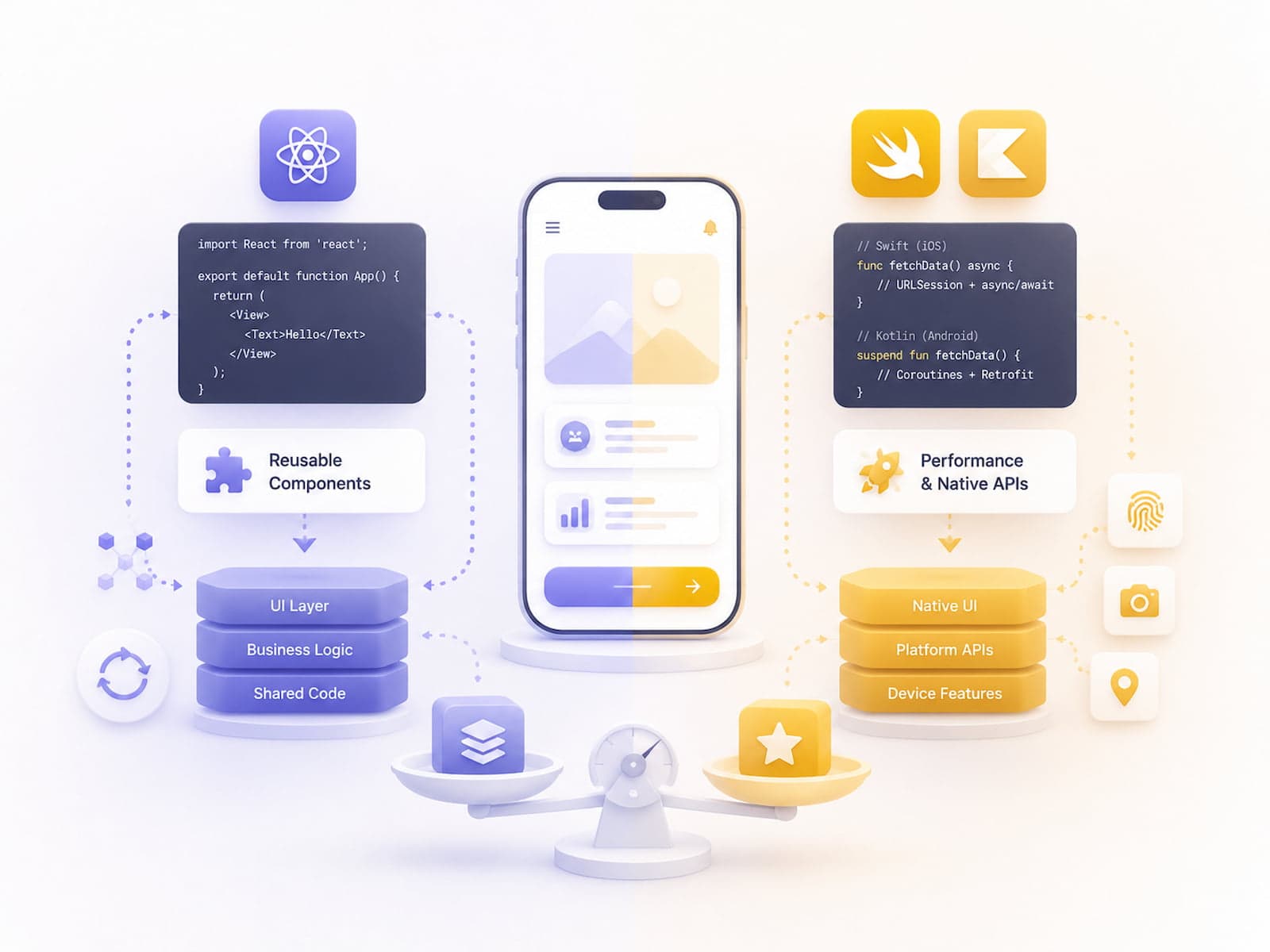
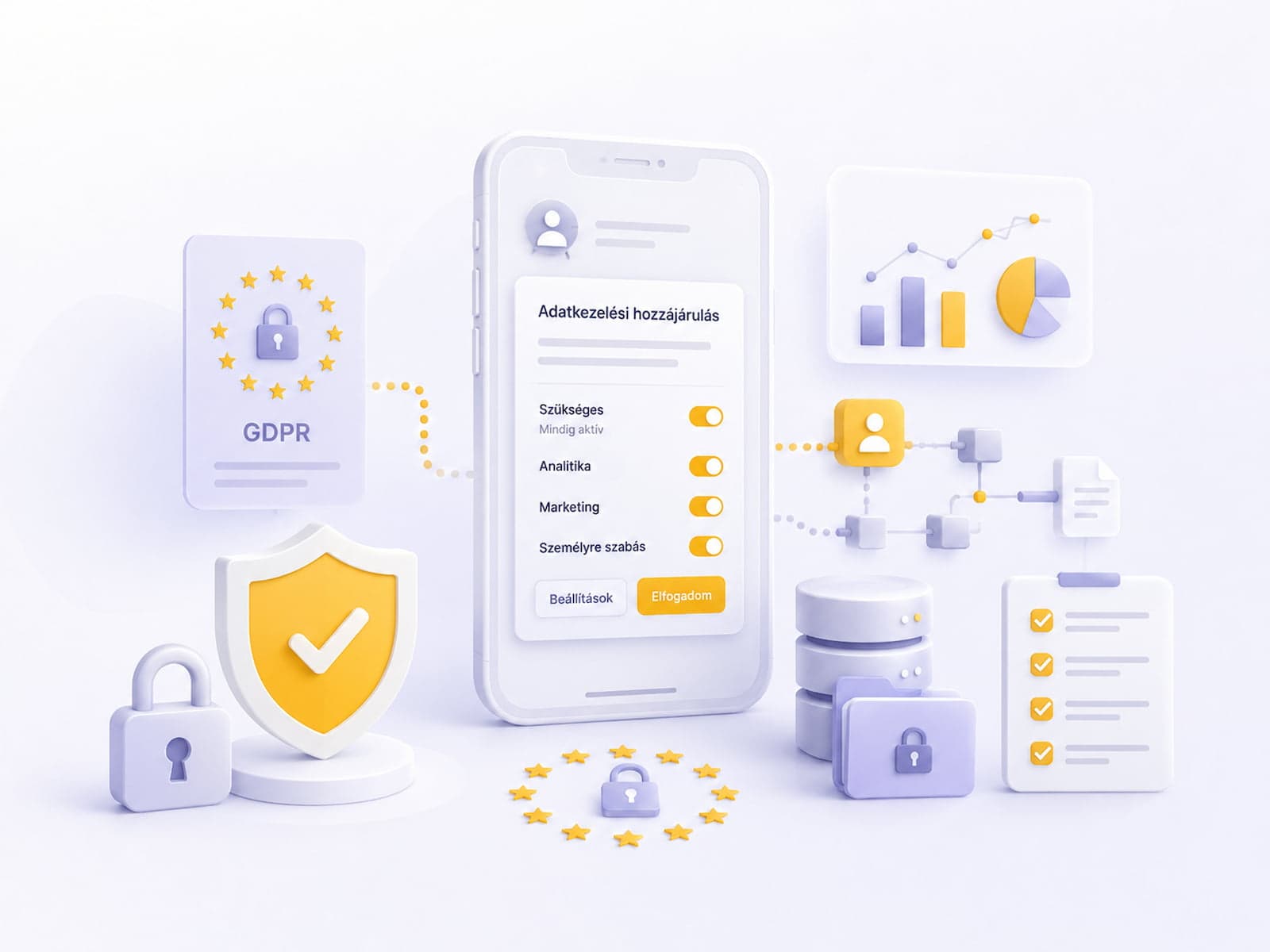
Verwandte Artikel von uns: React Native vs. Native 2026 — Plattformwahl. Push-Benachrichtigungen richtig implementieren — Planung des Push-Flows. DSGVO-Konformität für mobile Apps — Datenschutz-Grundlagen vor dem Deployment.
Fazit
Mobiles Deployment ist 2026 schneller als je zuvor — doch die Einrichtung bleibt anspruchsvoll. Planen Sie für die erste Store-Einreichung 2-4 Wochen ein (Zertifikate, Metadaten, Screenshots, erste Review).
Die Einrichtung einer automatischen Pipeline (Fastlane + GitHub Actions) bedeutet 1-2 Tage Entwicklungsaufwand, danach dauert jeder Release nur noch 5-10 Minuten. Es lohnt sich.
Nach dem ersten Release wird jeder weitere Release einfacher. Beim 3. Release läuft es bereits routiniert, beim 10. Release praktisch automatisch. Die Investition steckt in der ersten Einrichtung — danach verschwindet die Deployment-Reibung so gut wie vollständig.
Wenn Sie ein mobiles App-Projekt planen, besprechen wir gemeinsam die Deployment- und Store-Strategie — die Übernahme des Release-Prozesses ist Teil unseres Build-Pakets. Beim ersten Release prüft unser Partner-Entwickler persönlich jeden Schritt, damit die Übergabe reibungslos verläuft.